
Win11 使用 Copy v86 在线网页运行 VC6 学习 C 语言的可行性
首先,程序员节快乐。有些学校或者老师仍然在要求学生必须使用 VC6 来学习 C 语言基础。但是现在的 Win11 已经逐渐开始停止支持 VC6 这个上古时期的 IDE 的运行。 有的时候不是要建议学生换用现代的 IDE 来学习,而是学校或者老师要求学生必须使用 VC6 这个上古时期的 IDE 来学习,学生是被迫、不得不使用 VC6 的。 这里探讨一下可否用 Copy v86 在线网页虚拟机运行 VC6 学习 C 语言,这样就不用安装虚拟机软件还要往虚拟机里面安装操作系统这么麻烦了。
当然,鄙人也尝试了一下直接封装一个虚拟机快照,这样就不需要把下面的非常麻烦的配置过程一点点的走一遍了(至少对于现在的电脑小白来说是非常麻烦的),这个快照也已经上传了。把下载好的快照压缩包解压,此时会得到一个 400 多 MB 的 .bin 的文件,这个就是快照。访问 Copy v86 网站,点击进入 Windows 2000 的那个选项,稍等片刻加载,看到桌面之后点击网页顶部的 Load State 按钮,找到并选择解压出来的那个 .bin 的快照文件,这时候就直接打开 VC6 这个 IDE 了。
如果要保存写好的代码的话,可以点击网页顶部的 Save State 按钮,稍等片刻,就把当前运行的系统保存为快照文件,这样下次运行就可以点击网页顶部的 Load State 按钮调出之前编写的代码了。不过每次保存快照会有 400 多 MB 的快照要保存,请留意磁盘空间是否足够。
这个 Win2000 的环境,虚拟内存设置的比较低,有时候会弹出“Your system is low on memory”的报错,这个目前来看暂时是不影响这个 VC6 的运行的,可以直接点击 OK 忽略。另外,这个 Win2000 的环境是英文的,打不了中文,也显示不了中文,所以只能搞一个英文版的 VC6,需要使用者能看懂 VC6 的英文界面,并且涉及到 printf 输出的语句,还是要用英文来写这个字符串。这个 VC6 是精简过的,不能写 MFC,但是写一些简单的控制台应用程序足够了。
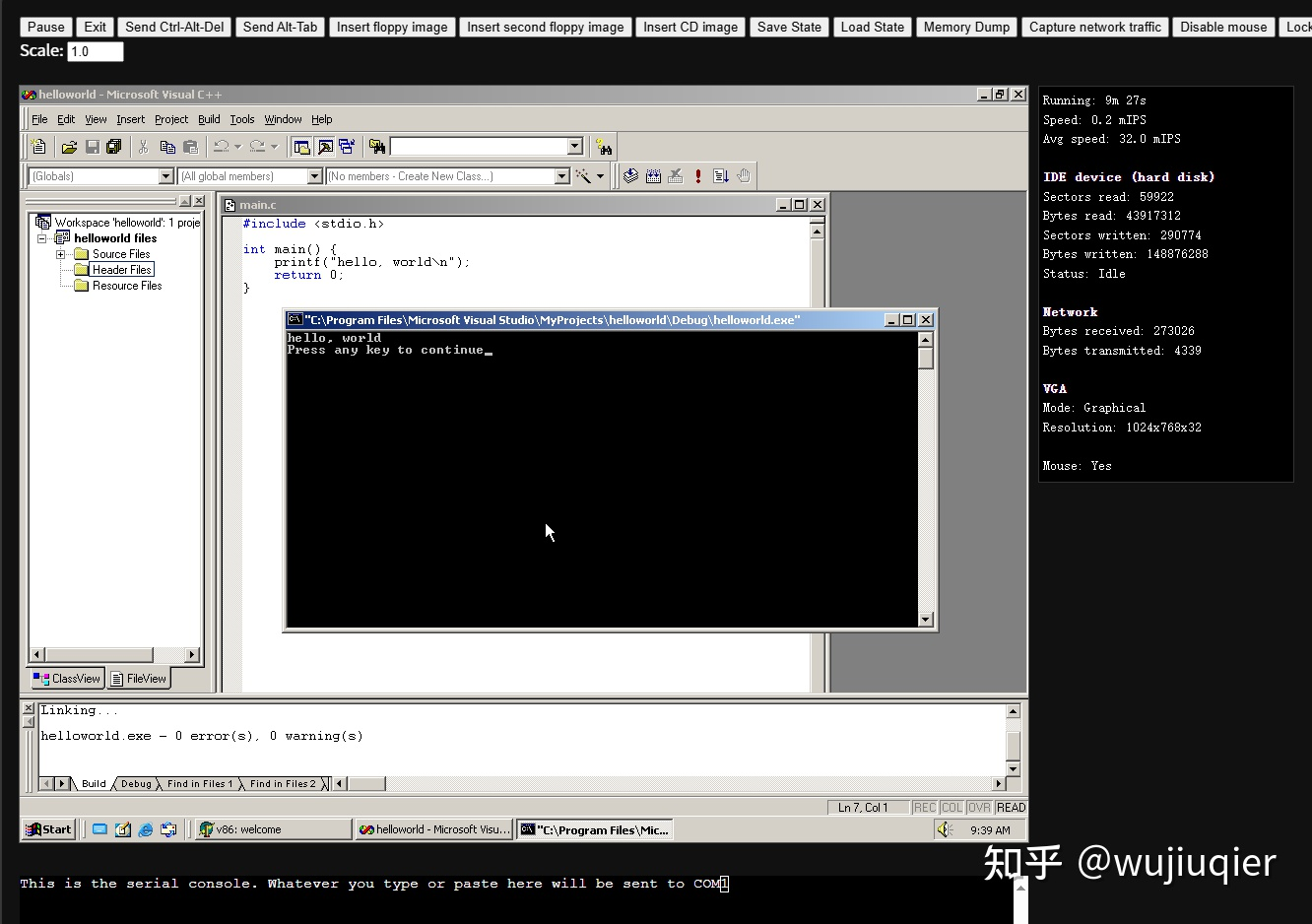
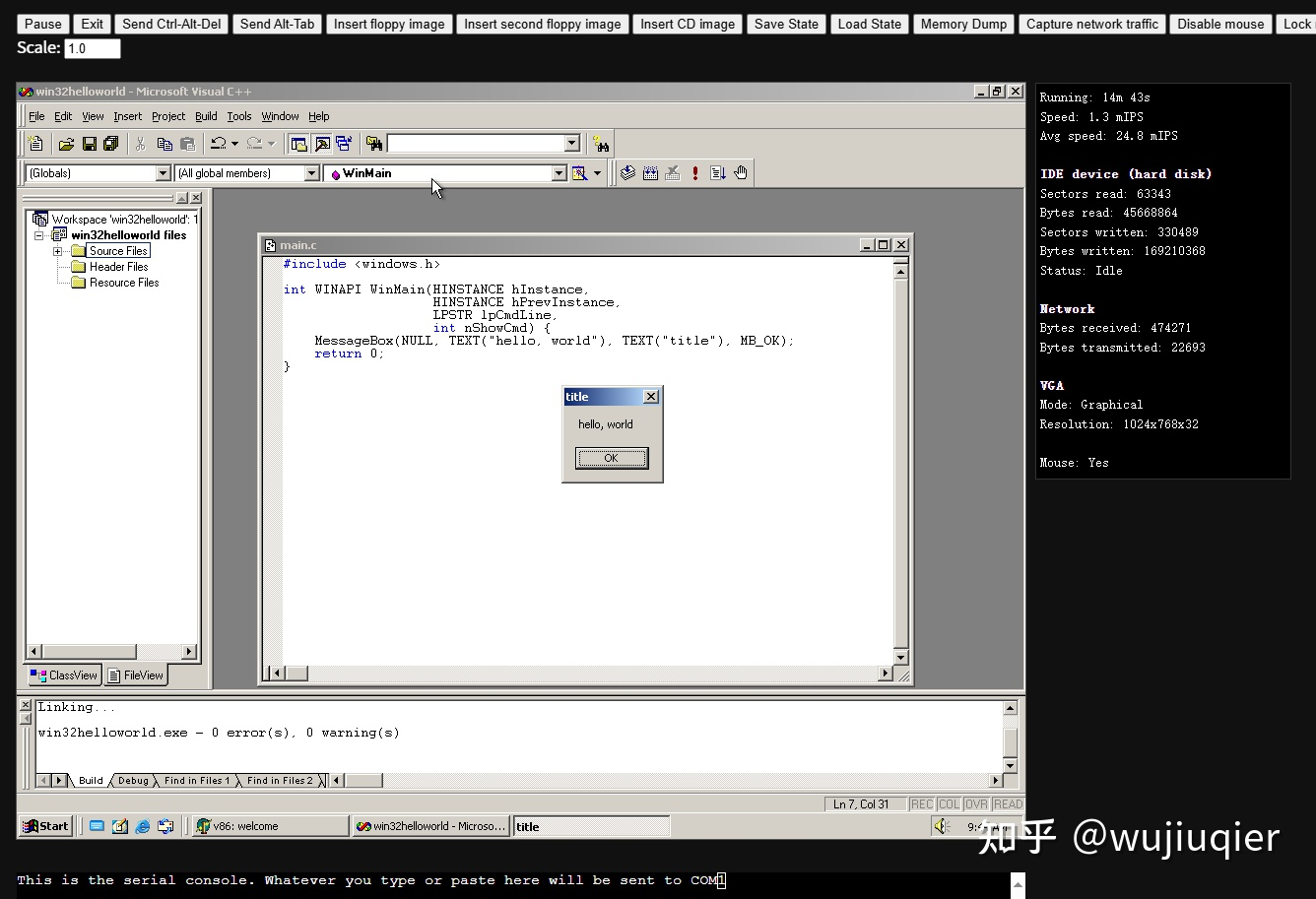
如果不放心现成的快照,或者一定想自己动手配置的话,下面是从头开始配置的过程:
- 使用 UltraISO 往虚拟机里面传输文件,需要准备这些:
- VC6 英文版安装包,这里找到一个精简版,不能写 MFC,但是写一些简单的控制台应用程序足够了(搜索关键词:Visual C++ 6.0精简版 绿色英文版)。安装包是 EXE 格式的,大小是 17,147,148 字节,MD5 是
7fee6b34304961721c6a9d7283e82973;不过最好是把这个安装包重命名成一个英文的文件名,怕他不识别非 ASCII 的文件名。 - 一个
MSVCP60.DLL文件,copy v86 把系统里面的 VC6 运行库给精简掉了,可以去网上搜索下载,注意请下载 32 位的。
- 把准备好的文件直接拖到 UltraISO 的右上方的窗格里面。然后把这个文档保存为 ISO 文件。
- 这样应该也就够了。访问 Copy v86 网站,点击进入 Windows 2000 的那个镜像,稍等片刻加载,看到桌面之后点击 Insert CD Image,找到并选择刚才在 UltraISO 里面保存的 ISO 文件。然后打开桌面的 My Computer,双击出现的 D 盘,也就是那个“光驱”。
- 把那个 VC6 的安装包双击打开。这个安装包还是用的中文做的,而这个 Copy v86 的 Win2000 镜像尚未支持中文,所以会显示乱码,没关系,留意下方的三个按钮,第二个按钮就是“下一步”的按钮,直接一路 next 就可以了。安装好之后有一个复选框,那个是点击这个第二个按钮完成之后立刻运行的,勾不勾都可以,不勾的话就需要从桌面生成的“Visual C++ 6.0”这个快捷方式手动运行。
- 把这个
MSVCP60.DLL复制到C:\WINNT\System32目录,可以 Ctrl-C 然后到前述那个目录 Ctrl-V,也可以直接用工具栏的“复制到文件夹”那个按钮然后定位到前述那个目录然后点击确定。 - 如果刚才安装进度走完之后没有勾选那个复选框,那么就从桌面再双击一次“Visual C++ 6.0”这个快捷方式,如果勾选了的话,此时应该是自动打开了 VC6 运行环境的。这样就完成了再 Copy v86 这个网页虚拟机的 VC6 简易开发环境的配置。